Создание загрузочных флешек с образами дисков в формате ISO/WIM/IMG/EFI. Можно сказать, революционная программа, которая может сделает из флешки универсальный инструмент.
Скачать https://blogosoft.ru/72323
Rufus
Ещё одна более популярная, чем предыдущая, (но не заслуженно) программа для создания загрузочных флешек. Со своими фишками – умеет скачивать последние чистые образы Windows, и способна создать флешку с Windows 11 без ограничений по железу.
Скачать https://blogosoft.ru/71473
✅USB Drive Factory Reset Tool
Простая, бесплатная, безопасная программа для очистки и восстановления USB накопителей. Если ваша флешка «глюканула» (причина не физическая), то программа попытается её восстановить. Когда программа определит флешку, жмём кнопку «Reset USB Drive & Restore Full Capacity» и дожидаемся окончания процесса.
Очистка и восстановление флешки программой USB Drive Factory Reset Tool
Скачать https://blogosoft.ru/73009
✅AxoFlashTest
Программа для восстановления реального объема SD-карт и флешек. Подробная инструкция по ссылке скачать, ниже.
Восстановить флешку до заводского состояния AxoFlashTest
Скачать https://blogosoft.ru/21465
✅Check Flash
Программа производит полный тест флешек и карт памяти, проверяет работоспособность и пригодность для эксплуатации. Помимо тестов работоспособности может измерить скорость чтения и записи флешки. Важно! При тесте записи, все данные удаляются, сделайте резервную копию, если нужно.
Скачать https://blogosoft.ru/37286
✅USB Secure Erase
Все знают, кто не знает, рассказываю – если файлы удалить с флешки, то их можно восстановить специальными программами. Если вам нужно продать, или отдать флешку, то нужно быть уверенным, что никто не захочет посмотреть, что же было на флешке раньше. Программа USB Secure Erase
Форматирует флешку таким образом, что восстановить файлы не получиться.
Полная очистка флешки USB Secure Erase
Скачать https://blogosoft.ru/73011
✅Bootable USB Test
Когда вы создадите загрузочную флешку, вам пригодится инструмент, который поможет её проверить, не перезагружая компьютер. Программа является виртуальной машиной для запуска загрузочных флешек.
Проверка загрузочной флешки Bootable USB Test
Скачать https://blogosoft.ru/70639
✅Ratool
Утилита предназначена для блокировки USB портов. Блокировка работает только если подключать накопители, другие USB устройства (мышки, клавиатуры, веб камеры и др.) будут работать.
Ratool, блокирует usb порты
В параметрах много интересных настроек, даже блокировка старых дискет ).
Использование Etcher для создания загрузочного USB из образа
Несмотря
на отсутствие русского языка интерфейса в программе, уверен, ни у кого
из пользователей не возникнет вопросов о том, как записать загрузочную
флешку в Etcher. Однако, есть некоторые нюансы (они же недостатки) и,
прежде чем приступать, рекомендую прочесть о них.
Для
того, чтобы создать загрузочную флешку в Etcher потребуется
установочный образ, причем список поддерживаемых форматов приятен — это и
ISO, BIN, DMG, DSK и другие. К примеру, вы, возможно, сможете создать загрузочную флешку MacOS в Windows
(не опробовал, отзывов не нашел) и точно сможете записать установочный
накопитель Linux из MacOS или любой другой ОС (привожу эти варианты, так
как с ними часто возникают сложности).
А
вот с образами Windows, к сожалению, у программы плохо — мне не удалось
нормально записать ни один из них, в результате процесс проходит
успешно, но в итоге получается флешка RAW, загрузиться с которой нельзя.
Порядок действий после запуска программы будет следующим:
Нажмите кнопку «Select Image» и укажите путь к образу.
Если
после выбора образа программа вам покажет одно из окон на скриншоте
ниже, вероятнее всего, успешно записать его не удастся, либо после
записи не будет возможности загрузиться с созданной флешки. Если таких
сообщений нет, видимо, всё в порядке.
При
необходимости изменить накопитель, на который будет производиться
запись, нажмите Change под значком диска и выберите другой диск.
Нажмите кнопку «Flash!», чтобы начать запись. Учтите, что имеющиеся на накопителе данные будут удалены.
Дождитесь завершения записи и проверки записанной флешки.
Как
итог: с записью образов Linux у программы всё в порядке — они успешно
пишутся и работают из-под Windows, MacOS и Linux. Образы Windows на
текущий момент записать не удается (но, не исключаю, что в будущем такая
возможность появиться). Запись MacOS не пробовал.
Также
есть отзывы о том, что программа повредила флешку (в моем тесте —
только лишала файловой системы, что решалось простым форматированием).
Скачать Etcher для всех популярных ОС можно бесплатно с официального сайта https://etcher.io/
Шаги для того, чтобы записать мультизагрузочную флешку (или внешний жесткий диск) в программе WinToHDD очень просты и не должны вызывать сложностей.
После загрузки и установки программы в главном окне нажмите «Multi-Installation USB» (на момент написания статьи — это единственный пункт меню, который не переведен).
В следующем окне в поле «Выберите диск назначения» укажите USB накопитель, который будет загрузочным. При появлении сообщения о том, что диск будет отформатирован, согласитесь (при условии, что на нем нет важных данных). Также укажите системный и загрузочный раздел (в нашей задаче — это один и тот же, первый раздел на флешке).
Данная программа является одной из популярных, но ее минус заключается в том, что интерфейс очень сложный, поэтому придется довольно долго разбираться, что и как. Но по надежности она почти не уступает программа, которые будут описаны ниже. Зашифровать можно не только флешку, но и отдельную папку и логический диск.
Данная программа является одной из популярных, но ее минус заключается в том, что интерфейс очень сложный, поэтому придется довольно долго разбираться, что и как. Но по надежности она почти не уступает программа, которые будут описаны ниже. Зашифровать можно не только флешку, но и отдельную папку и логический диск.
QemuBootTester - программа для тестирования загрузочных устройств в виртуальной машине QEMU. Из особенностей - выбор загрузочного устройства, которым может быть не только физический диск но и файл-образ; поддержка загрузки в EFI режиме.
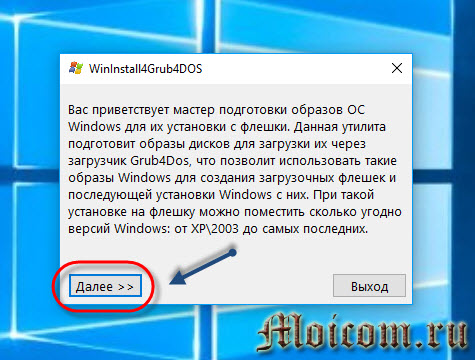
спустя два часа гугла и немного говнокода не самого лучшего кода на свет родилась программка с трудно выговариваемым названием WinInstall4Grub4DOS, в которую были впихнуты все утилиты, которые могут понадобиться для создания загрузочной флешки с любым количеством установочных образов Windows, кои не только загружаются и работают, но ещё и устанавливают ОСь. Результат получилось совместить с моей основной загрузочной флешкой, чем я был доволен как слон :). Ну ладно, теперь ближе к делу.
Утилита Simply Bootable Usb-Flash Creator, предназначена для создания загрузочных флешек, с максимально упрощённым процессом, для неподготовленных пользователей. В качестве загрузчиков, программа использует тандем Syslinux плюс Grub4dos. http://www.usbdev.ru/files/simboot/
Загрузочная флешка Windows 10 и Windows 8.1 без программ
Те, кто имеют современный компьютер, оснащенный материнской платой с ПО UEFI (Начинающий пользователь может определить UEFI по графическому интерфейсу при входе в «БИОС»), и которым нужно сделать загрузочную флешку для установки Windows 10 или Windows 8.1 именно на этот компьютер, могут вообще не использовать каких-либо сторонних программ для создания загрузочной флешки.
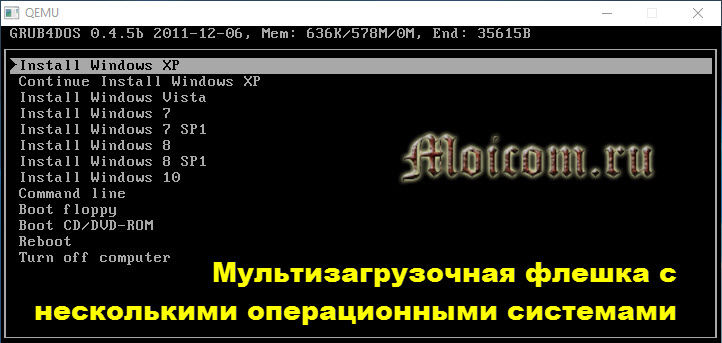
Мультизагрузочная флешка с Windows XP, Vista, 7, 7.1, 8, 8.1, 10
Всем привет, по многочисленным просьбам моих читателей, сегодня будет продолжение статьи о мультизагрузочных носителях, а именно единая мультизагрузочная флешка с операционными системами Windows XP, Vista, 7, 7.1, 8, 8.1, 10 и другими на ваш выбор с помощью firadisk и wincontig.
В прошлой публикации мы устанавливали платный Microsoft Office 365 на месяц и на год бесплатно.
Создаем мультизагрузочный носитель
В комментариях к статье создание мультизагрузочного устройства, читатели часто спрашивали, как объединить на usb виндоус 7, виндоус 8 и виндоус 10 с разными разрядностями и сервисными паками, чтобы все работало. Эта инструкция ответ на подобные вопросы. Видео инструкция расположена в конце статьи.
Для того, чтобы вместить все нужные системы, нам понадобиться носитель информации минимум на 32 гигабайта, все будет зависеть от ваших потребностей. Возможно хватит и 16 гигабайт, а может и 64. Так же можно их изменить или добавить другие образа с программами по желанию.
Если у вас нет нужных образов, то скачать можете самостоятельно или воспользоваться моими ссылки для их скачивания ниже.
Если вам какой-то образ из перечисленных выше не нужен, можете его пропустить и не добавлять на переносной носитель.
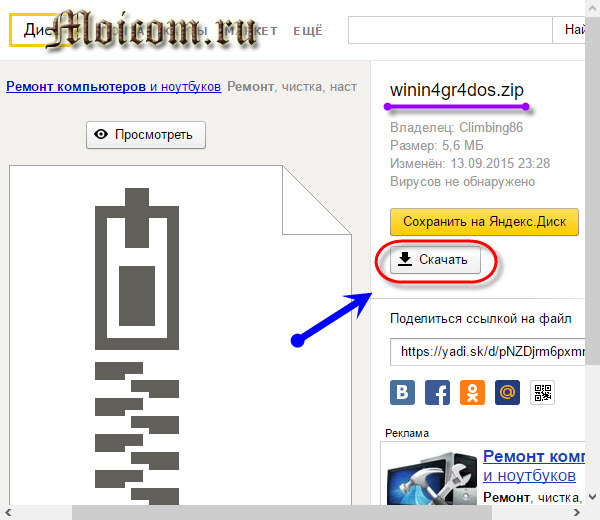
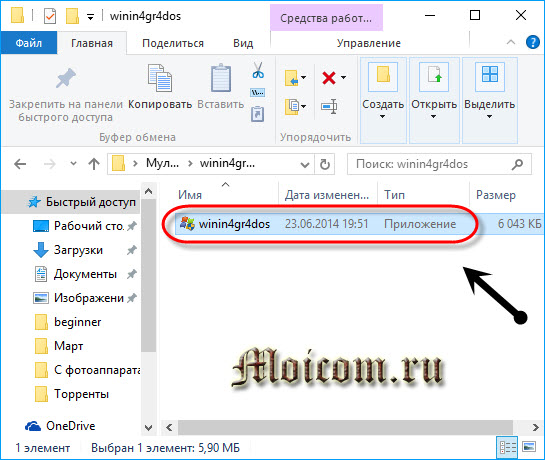
В сети нашел одну полезную утилиту для удобства и облегчения нашей работы с флешкой, она называется winin4gr4dos. Спасибо MrEternals за инструкцию и программу на сайте flashboot.ru.
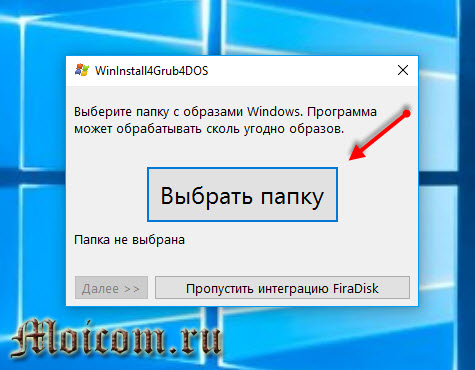
Желательно заранее подготовить все образа и положить их в одну папку. Выбираем папку с образами Windows.
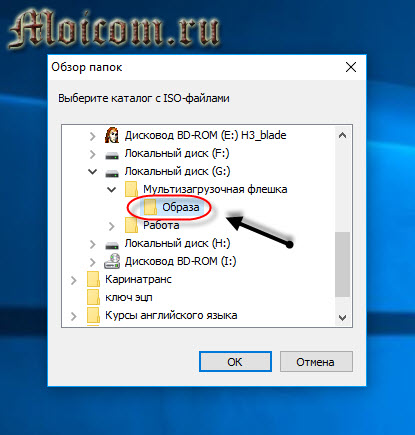
Обзор папок на компьютере, выбираем каталок с ISO-файлами.
Указали путь, нажимаем Далее.
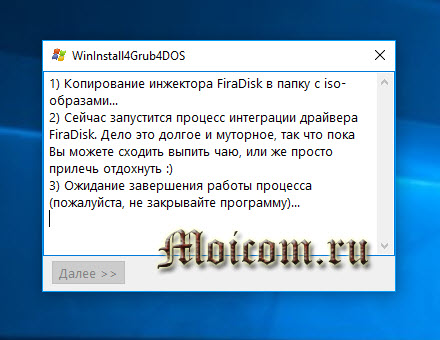
Следующим шагом, все образа, которые находятся в указанной папке, будут обработаны программой фирадиск и созданы необходимые копии для дальнейшей работы. Для продолжения жмите Далее.
Будут запущены 3 операции, которые могут занять длительное время, наберитесь терпения. Все будет зависеть от количества iso-образов и их объема.
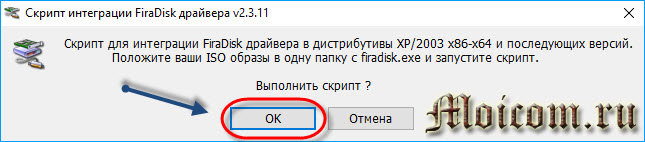
Запускается скрипт интеграции FiraDisk, для добавления необходимых файлов в образа с Windows. Выполнить скрипт — соглашаемся и жмем OK.
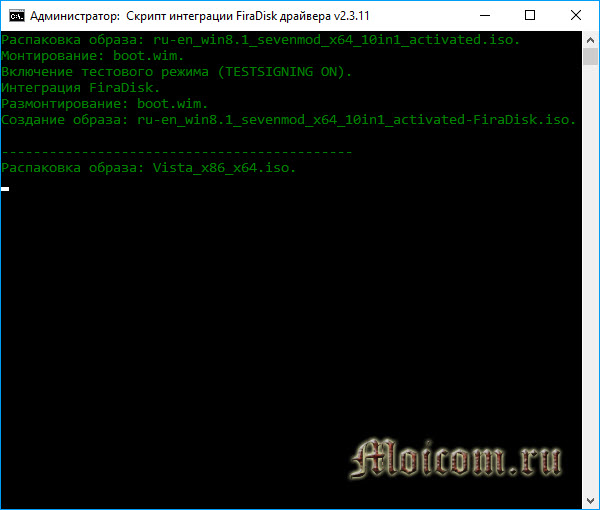
Открывается окно командной строки, в котором выполняются необходимые операции. Этот процесс может занять некоторое время.
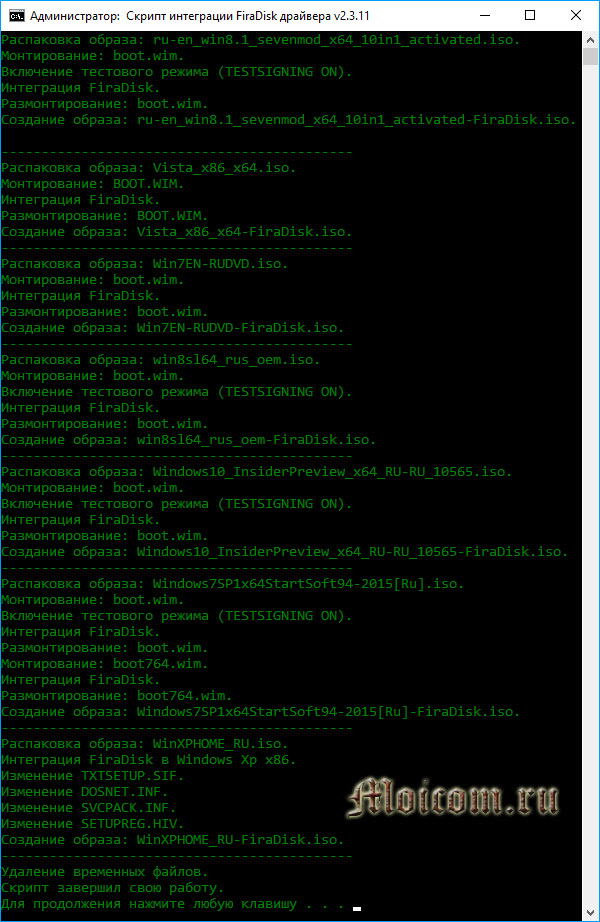
По завершении удаляются временные файлы, скрипт завершил работу, для продолжения нужно нажать любую клавишу.
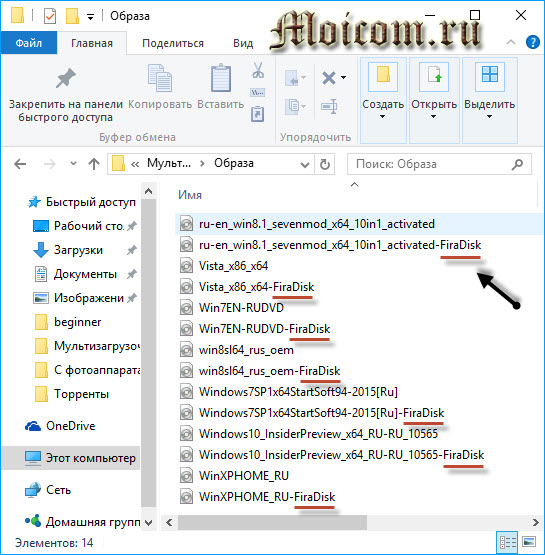
Заходим в папку с образами и смотрим на результат. Должны появится копии образов с окончанием FiraDisk в названии файлов.
Четвертым пунктом в утилите WinInstall4Grud4DOS будет написано: Готово. Нажмите «Далее>>» для продолжения.
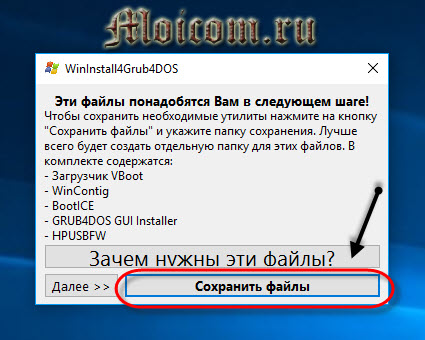
Утилита предлагает нам сохранить 5 файлов для дальнейшей работы.
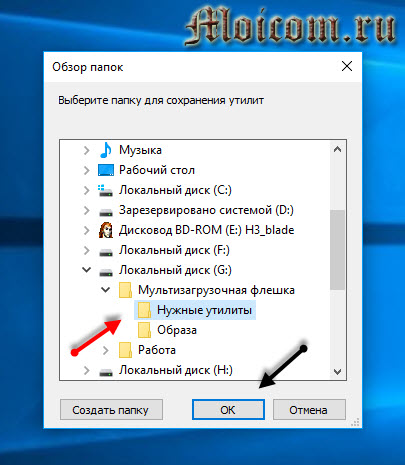
Создаем новую папку, жмем Сохранить файлы и сохраняем их, в созданной недавно папке.
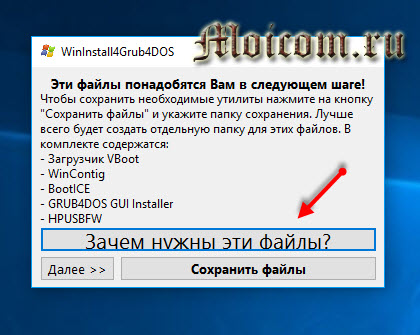
Кому интересно можете зайти в Зачем нужны эти файлы.
Здесь есть подробное описание каждой программы.
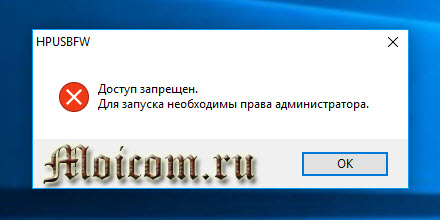
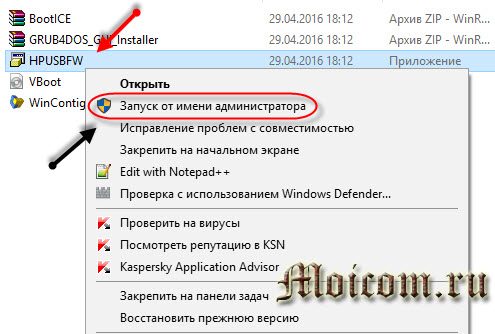
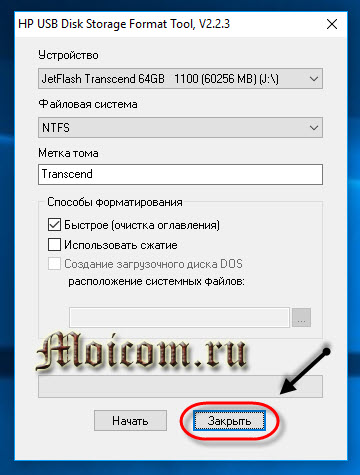
Подсоединяем флешку к компьютеру. Открываем утилиту HPUSBFW для форматирования переносного устройства. Если появляется ошибка что доступ запрещен, то нужно запустить программу от имени администратора.
Нажимаем правой кнопкой мыши на файл HPUSBFW и, в появившемся контекстном меню, Запускаем программу от имени Администратора.
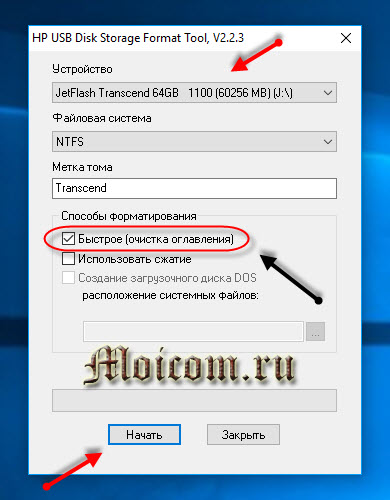
Выбираем флешку, на ней не должно быть информации, в противном случаи после форматирования она удалится. Файловая система NTFS. Если на некоторых компьютерах ваше юсби устройство не будет работать, то попробуйте форматировать в файловой системе FAT32. Ставим галочку возле быстрого форматирования и Начинаем.
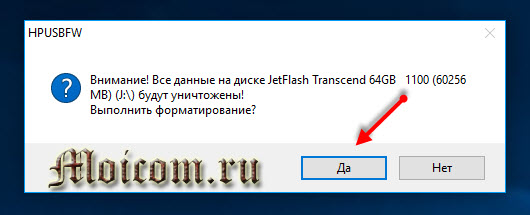
Предупреждают, что все данные будут уничтожены, выполнить форматирование — Да.
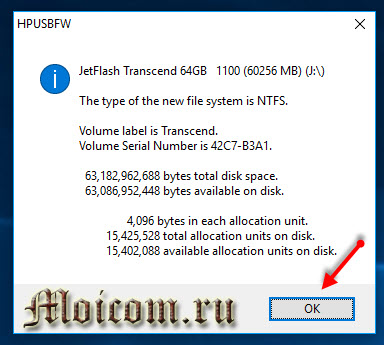
Устройство успешно отформатировано.
Закрываем средство форматирования.
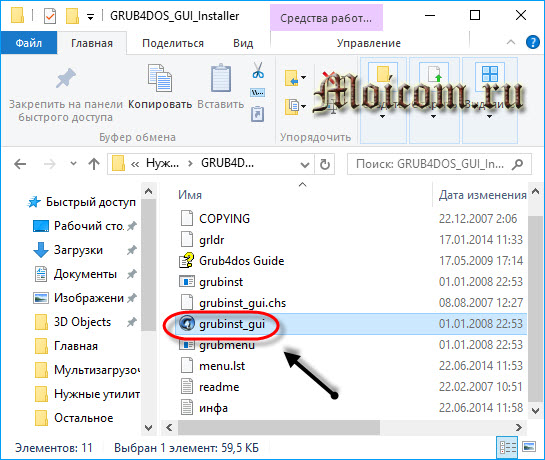
Распаковываем архив GRUB4DOS_GUI_Installer и запускаем файл «grubinst_gui».
Ставим галочку возле Disk и выбираем наше USB устройство по мегабайтам. Если не
выбирается диск, то запустите файл от имени администратора. Как выбрали нажмите Install.
Укажите именно вашу флешку, если вы выберите жесткий диск, на котором установленная операционная система, то при следующей перезагрузки компьютера, он может не загрузиться, так что будьте внимательны.
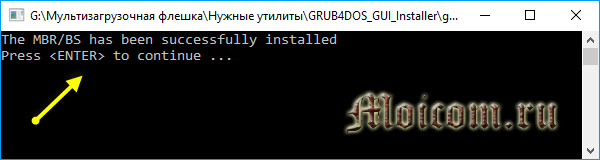
При успешной обработки появится следующее окно, нажмите кнопку Enter для продолжения. Снова закрываем программу.
Дальше нужно положить два файла GRLDR и MENU.LST в корень нашего загрузочного устройства. Можете их найти самостоятельно в интернете или воспользоваться моими.
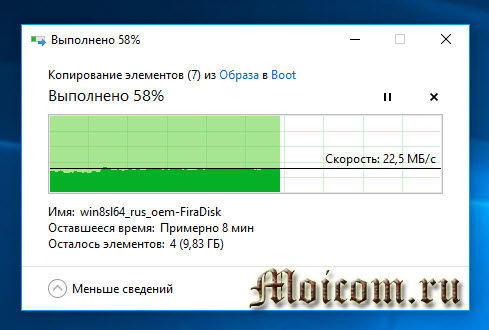
Затем создаем на носителе папку с любым названием, например, Boot или Iso. Копируем в неё образы, обработанные скриптом FiraDisk.
Утилита Wincontig
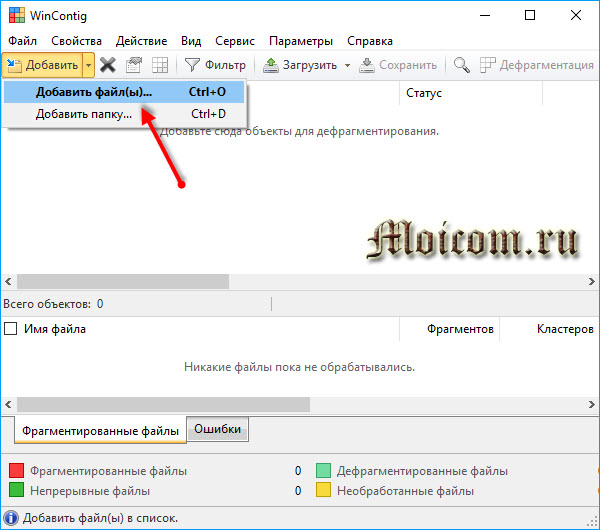
Следующим шагом нужно дефрагментировать все ISO-файлы на нашем USB. Для этого запускаем утилиту WinContig, нажимаем Добавить в левом верхнем углу. Указываем путь к флешке и папке, где лежат образа. Или можно перетащить с юсби устройства образа в окно, там, где написано — Добавьте сюда объекты для дефрагментирования.
После добавления заходим во вкладку Действие >>> Дефрагментация.
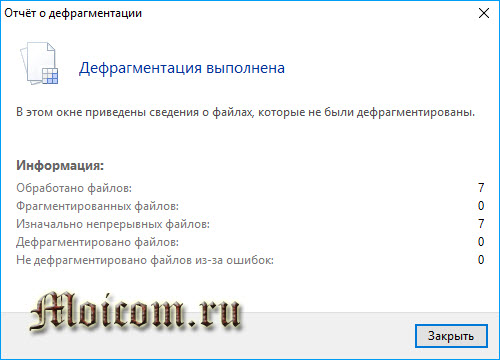
Дефрагментация выполнена — обработано и изначально непрерывных файлов 7, так должно быть в идеале.
Если какой-то из файлов был фрагментирован, значит с ним какая-то проблема или недостаточно места на переносном носителе.
Работа с кодами и меню листом
Теперь нужно отредактировать меню лист и прописать код для каждого образа.
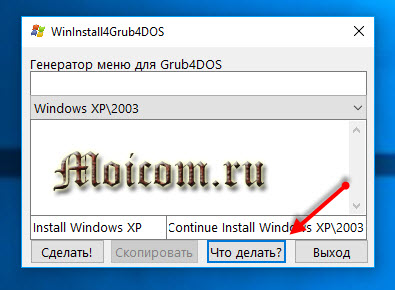
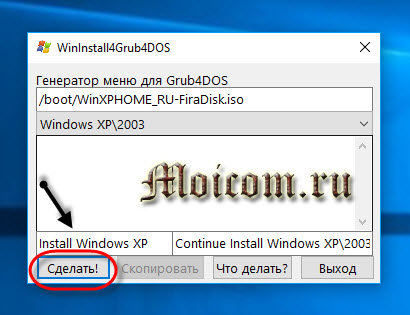
Возвращаемся к утилите WinInstall4Grud4DOS, нажимаем далее. Появляется генератор меню. В верхнем окне нужно прописать путь к каждому образу диска с Windows.
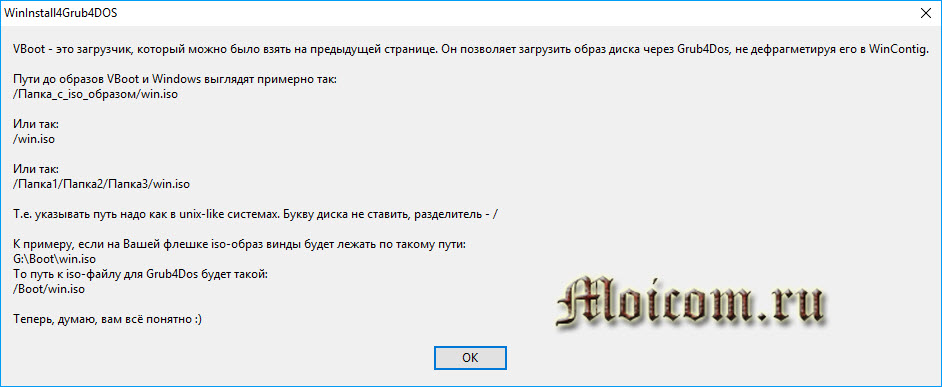
Если вы не знаете, что и как делать, то нажмите кнопку «Что делать?».
Подробные инструкции.
Например, к Виндоус XP на моем переносном устройстве путь будет такой:
«/boot/WinXPHOME_RU-FiraDisk.iso»
Жмем кнопку Сделать.
Пробелов в названии ISO-файлов быть не должно, в противном случаи они у вас не будут работать.
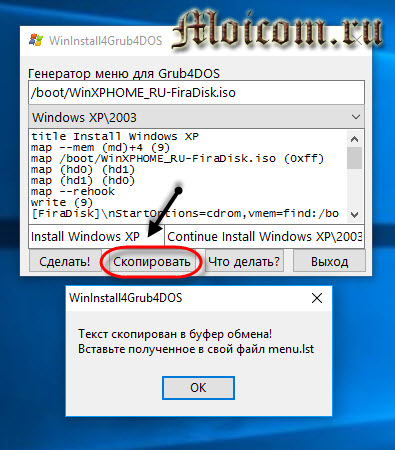
Программа генерирует два кода, копируем их и вставляем в файле menu.lst, подсказка об этом появится после нажатия скопировать.
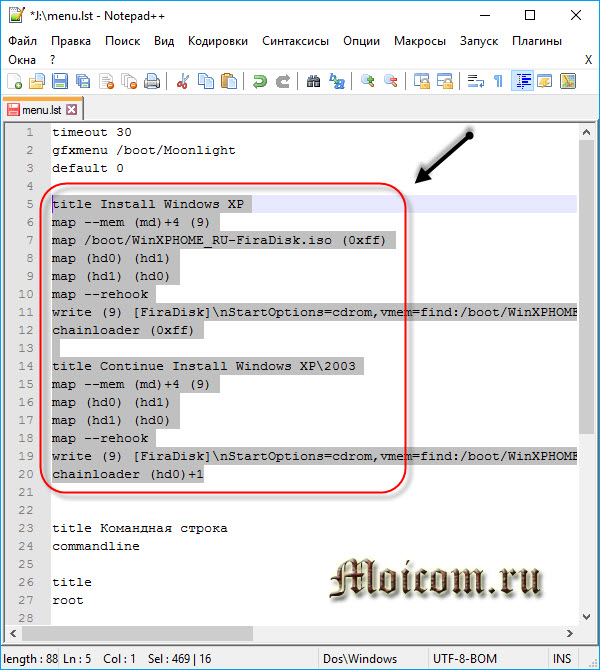
Заходим в menu.lst, вставляем код и нажимаем сохранить.
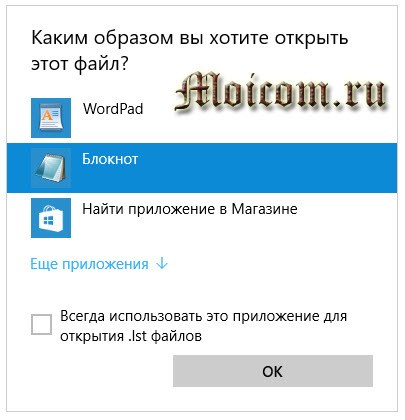
Редактировать файл menu.lst можно с помощью разных редакторов. Я, например, пользуюсь Notepad++, так же можно через Wordpad или Блокнот.
Для Windows XP понадобятся оба, а для более новых операционных систем только первая верхняя часть кода. Вернемся к XP, первая часть нужна для первичной установки, а вторую часть мы выбираем после копирования первичных файлов и перезагрузки, то есть для продолжения установки.
То же самое прописываем для остальных образов, только меняем их название и используем первую часть сгенерированного кода.
Примерно такое содержимое должно быть в файле меню лист.
Загрузочное устройство готово, можно использовать. Только графический интерфейс очень простой и на английском языке, но меня устраивает.
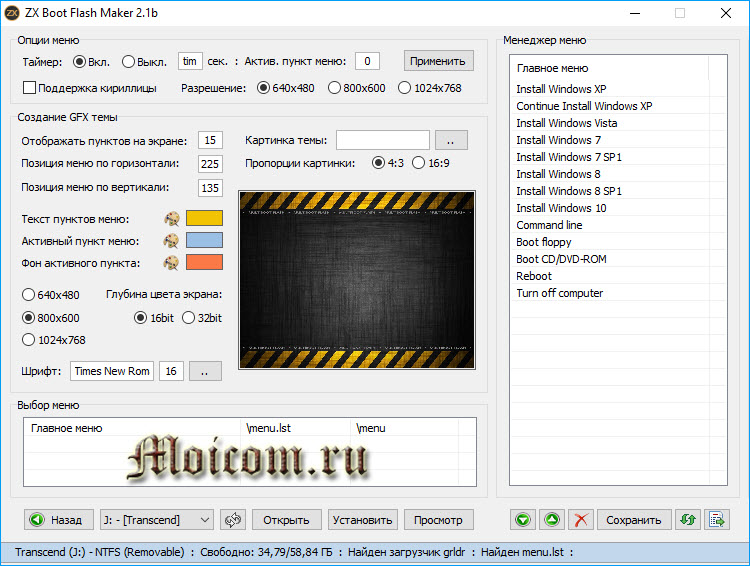
Если хотите добавить своё фоновое изображение, то подробнее об этом я писал ранее в статье создание мультизагрузочной флешки в конце поста. Так же можно воспользоваться утилитой ZXBFM__2.1b для редактирования usb и работы над фоновым изображением.
Часто встречается проблема, когда устанавливаешь виндоус, не удается найти драйвер от сидирома/дивидирома. У меня она вылезла при установке Windows Vista. Как я её решил — нашел и скачал другой установочный образ системы. Так же она может появляться, если файлы фрагментированы в программе винконтиг.
Давайте закрепим наши знания и посмотрим видео инструкцию по созданию переносного загрузочного носителя.
Мультизагрузочная флешка с Windows XP, Vista, 7, 7 1, 8, 8,1, 10 | Moicom.ru
В заключении
Сегодня мы с вами создали свою мультизагрузочную флешку с операционными системами Windows XP, Vista, 7, 7.1, 8, 8.1, 10 с помощью firadisk, wincontig, winin4gr4dos и других помощников. Надеюсь, что у вас все получилось.
Возможно у вас появились вопросы, связанные с созданием мультизагрузочного переносного носителя. Можете задавать их ниже в комментариях к этой статье, а также воспользоваться формой обратной связи со мной.
Так же, можете задавать любые вопросы, связанные с компьютерной тематикой на странице задать вопрос.
Если приведенная выше информация оказалась для вас полезной, тогда рекомендую подписаться на обновления моего блога, чтобы всегда быть в курсе свежей и актуальной информации по настройке вашего компьютера.
Не забудьте поделиться этой информацией с вашими знакомыми и друзьями. Нажмите на социальные кнопки — поблагодарите автора.


.jpg)










.jpg)


