Ярлыки

(16) 1С 8.3 (1) 2GIS (1) автоактивация (3) Активация (3) Андроид (113) Антивирус (2) Аудио (2) биоритмы (1) Блок питания (22) боль в спине (1) браузер (2) бросить курить (1) буквы соответствие (1) бумажник (1) бюджетирование (1) ВАЗ 2110 (1) вацап (1) видеонаблюдение (8) Видеосвязь (1) гаджет (1) Галстук (1) геокоординаты (1) дача (1) для дома (1) дом (2) драйвера (6) Дубликаты (1) еда (1) запись (1) Зарядка акб (1) Зарядное устройство (1) звук (4) здоровье (8) знаки зодиака (1) зрение (1) игнтернет (1) иероглифы (1) Изделия из дерева (1) Интернет (10) Интернет-магазины (3) Кино (1) ключница (1) Книги Журналы (1) кожаная обувь (4) командная строка (1) конвертор (1) кошелек (1) кресло-качалка (1) кухня (2) Лекарства (1) логика (1) макрос (1) медицина (1) мозги (1) морщины (2) мтс (1) музыка (9) мультики (1) Мыльные_пузыри (1) Натуральная кожа (56) Облако (1) омск (1) Он Лаин библиотеки (1) органайзер (1) оригами (1) Отбеливание (1) отслеживание посылок (1) Папка (1) Пароли (2) пароль (3) партмоне (1) парфюм (1) переименование файлов (1) питание (1) Планшет (5) поза сна (1) поздравление (1) поиск (1) поиск дублей (1) поисковик (1) Полезные сайты (1) портабле (2) принтер (4) Программы (58) простуда (1) расширения (1) редактор музыкальных файлов (1) Русский язык (1) рут (2) сеть (8) Скрыть информацию (1) Стиль (1) стихи (2) сумка (1) суставы (3) теги (1) трек-номер (1) тренинг (1) тренинг памяти (1) удаленный доступ (2) узлы (1) УНЧ (3) Управление компьютером (2) Управленческий учет (2) Успокоительные средства (1) фильмы (2) Флешка (53) фото (2) цвета в одежде (1) цена (1) экран не гаснет (1) эл почта (2) Ютуб (1) Access (10) Acronis True Image WD Edition (1) AliExpress (1) ALT-коды (1) audi (1) Avira Antivirus (1) bat (2) BIOS (4) chrom (15) Chrome (2) Cube iPlay 10 U83 (1) Dism++ (2) epson 1260 (1) ERD Commander (1) Excel (42) Faceter (1) Firefox (1) GHOST32 (4) gif анимация (1) Google (1) Google Hrome (1) Google Play (1) Grub4Dos (7) HDD (1) Honor (1) HP USB Disk Storage Tool (1) IPTV (1) KPI (1) Linux (16) NirCmd (1) office (4) PDF (1) Pinterest (1) portable (2) Prestigio3502 (1) Rufus (2) SSD (1) torrent (1) UEFI (1) VBA (42) WEB ресурсы (2) WiFi (2) Windows (77) Windows 10 (5) Windows 11 (2) Windows 7 (24) YouTube (15)

пятница, 17 января 2014 г.

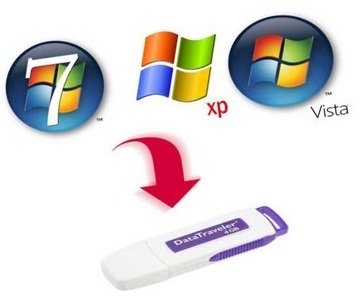
Как установить Windows XP с флешки


Как установить Windows XP с флешки

В этой статье я расскажу, как установить Windows XP с флешки. Как подготовить флешку, с помощью чего можно записать iso образ на флешку. А также будет рассказан первоначальный этап, как установить Windows XP с флешки.


Наверняка каждый, кто ставил операционную систему Windows (у себя, у друга, в школе, в институте, на работе, не важно где), сталкивался рано или поздно с таким неудобством, как отсутствие привода для чтения дисков, но при этом на компьютере присутствовало большое количество USB-разъемов или хотя бы два. Но как соединить воедино Windows XP с флешкой, а тем более сделать флешку загрузочной и произвести установку Windows с флешки. На самом же деле всё не так страшно, но требует строгого соблюдения некоторых тривиальных действий, соответствующего софта, операционки Windows XP, ну и собственно самой флешки. Чтобы всё было предельно ясно и не задавалось в последствии лишних глупых вопросов давайте сразу договоримся: выполнять все действия ниже предоставленного алгоритма, так как это уже проверено на собственном опыте и, думаю, не будем изобретать велосипед. Итак, чтобы установить Windows XP с флешки нам понадобится:

Организация видеоконференций


Meetings.io. Данный сервис удобен тем, что не требует ни регистрации, ни инсталляции дополнительного ПО. Все, что нужно сделать для приглашения нового участника, — отправить ему уникальную ссылку на «комнату видеочата». А если зарегистрироваться (что тоже бесплатно), можно получить ряд бонусов — например, инструмент для планирования встреч, постоянный и легко запоминающийся адрес для «комнаты чата», а также сохранение истории проведенных видеовстр 

Облачные сервисы


sugarsync.com

google.com

dropbox.com

yandex.ru

asuswebstorage.com

WinToFlash - Установка Windows XP / 7 / 8


WinToFlash - утилита, которая предназначена для быстрого переноса программы установки Windows XP/2003/Vista/2008/7 с CD/DVD-дисков на флеш-носители, после чего пользователь может с легкостью установить операционную систему с созданной загрузочной флешки. Также WinToFlash позволяет переносить на флеш карты РЕ среду, live CD/DVD, создавать загрузочные флешки с MS-DOS и накопители с консолью восстановления Windows XP/2003. Присутствует возможность полностью очистить флеш-носитель или выполнить низкоуровневое форматирование.

http://wintoflash.com


Интересно http://wintoflash
 

Установка Windows c USB флешки


1. Создание загрузочной флешки или Live-HDD с помощью программы UNEBoot


UNetbootin достаточно хорошо развита, переведена на различные языки, кроссплатформенна программа. С её помощью, обладая лишь начальными навыками работы на компьютере, можно перепробовать большинство распространённых линуксоподобных систем. Для того, чтобы сделать загрузочную флешку из ISO образа нужно:

1. Скачать UnetBootin с сайта разработчика.
2. Запускаем UnetBootin, видим следующие окно


Здесь мы переключаем на "образ" (Диструбутив не трогаем,там находятся бесплатные ОС типовые Linux,MS-DOS и т.д.) и выбираем место нахождения образа Windows."Тип" Оставляем такой какой стоит при запуске программы (USB-накопитель), "Диск" Читать дальше »


2. Создание загрузочной флешки Windows XP (Vista или 7) с помощью программы FlashBoot

Для создание загрузочной флешки Windows XP (Vista или 7) с помощью программы FlashBoot нам потребуеться следующие:
1. Сама флешка объёмом памяти от 2 Гб и более. Для Windows XP хватит и 2 Гб, если это не сборка (Chip, Zver и т.п.).
2. Образ Windows XP (Vista или 7)  в формате ISO. Желательно образ был бы оригинальный, а не сборка.
3. Софт. В данном случаи это будет FlashBoot.

И так приступим к созданию загрузочной флешки WindowsXP (Vista или 7) с помощью программы FlashBoot:
1. Форматируем флешку, при этом сохранив нужные файлы и данные.
2. Устанавливаем программу FlashBoot. После чего запускаем.
3. После запуска выбираем: Читать дальше »


3. Создание загрузочной флешки Windows 7 через программу Windows 7 USB DVD Download Tool.

Windows 7 USB DVD Download Tool - это официальная программа от MicroSoft для установки на ноутбуки или нетбки (компьютеров не имеющих привода) программного обеспечения Windows 7 или проще говоря программа служит для создания загрузочной флешки Windows 7.
Для создания установочной флешки Windows 7 нам потребуеться :
1. Сама флешка объёмом памяти  не меньше 4 гб. Желательно в файловой системе NTFS.
2. Образ ориганльного диска Windows 7.
3. Программа Windows 7 USB DVD Download Tool.

А теперь переходим к созданию нашей установочной флешки Windows 7:
1. Устанавливаем программу, после запускаем.
2. Выбираем наш образ Windows 7.  Читать дальше »


4. Создание загрузочной флешки Windows 7 с помощью программы DiskPart

С помощью данной флешки Вы сможете устанавливать Windows 7 или Windows Vista на нетбук или ноутбук, вообщем на компьютер, который не имеет CD или DVD привода.
Для создания  загрузочной флешки Windows 7 или Windows Vista нам потребуется:
1. Сама флешка объемом более 4 гб. Желательно в формате NTFS.
2. Оригинальный образ Windows 7 (или Windows Vista<>). Желательно не сборка, могут быть ошибки при
установки Windows.
3. Программа DiskPart. DiskPart-  это утилита служебного приложения «Управление дисками» (Disk Management) для командной строки. Она в свою очередь предоставляет Вам управлять дисками, разделами, томами с помощью сценариев или непосредственно из CMD (Командной строки). Эта утилита предоставит нам
возможность создать загрузочную флешку  Читать дальше »


5. Создаем флешку с загрузочными Windows и Linux

Мы создадим  флешку с загрузочными Windows и Linux, то есть с двумя операционными системами находящийся на одной флешки. Для этого нам потребуется:
1. Сама флешка объемом 1 гб или более. Флешка должна хорошо распозноватся BIOS`ом и должна корректно загружаться при запуске компьютера.
2. Подходящий LiveCD-дистрибутив на базе SLAX. На данный момент большинство Linux можно запустить не только с CD, но и с флешки, однако лучше воспользоватся одним из дистрибов, построенных на базе Slackware. А это сам SLAX,  Читать дальше »

6. Создание загрузочной флешки Windows 7 с помощью MBRWizard

Для создания загрузочной флешки Windows 7 нам потребуется:
1.  Флешка объемом 4 гб или более.
2.  Iso образ Windows 7.
3.  Архиватор способный распаковать этот образ (WinRAR либо 7Zip).
4.  И сама программа MBRWizard для создания загрузочного сектора на внешнем носителе, то есть на данной флешке.

Графический интерфейс (GUI) http://red.boot-land.net/mbrwhisky.html

И так приступим к созданию загрузочной флешки Windows 7
1. От форматируйте вашу флешку в формате NTFS ( если будет формат FAT, то скорость установки значительно уменьшится).
2. Распаковываем архив с программой MBRWizard  в локальный диск C:\.
3. Запускаем командную строку ( Пуск -> Выполнить -& Читать дальше »


7. Создание загрузочной флешки с помощью программы WinSetupFromUSB

WinSetupFromUSB это программа для автоматизации процесса установки на флэшку или USB-HDD различных Live-CD сборок и ОС. Она использует загрузчик Grub4dos с возможностью выбора нескольких вариантов загрузки. Для примера создадим загрузочную флэшку Kingston 1Gb с возможностью  Читать дальше »

8. Создание загрузочной флешки Windows XP с помощью PeToUsb.

Для создания загрузочной флешки с помощью программы PeToUsb нам потребуется:
1. Диск с Windows и компьютер с CD-Rom или DVD-Rom приводом
2. Флешка с минимальным объемом памяти 1 гб. В принципе можно меньше, но всё зависит от места занимаемого ОС. Не рекомендую сборки (Zver, Chip и т.д.). При установки могут выйти ошибки, лишняя трата времени и нервов.
3. Потребуется 2 программы.

Приступаем к созданию загрузочной флешки:
1. Скачиваем архив по данной ссылке. И извлекаем в любое для вас удобное место, но лучше в корень С:\.
2. Копируем файлы с инсталляционного диска Windows.
3. Зайдите в папу usb_prep8 и запустите usb_Читать дальше »

9. Создание загрузочной флешки с MS-DOS

Данная загрузочная флешка позволит вам использовать такие программы как Memtest86, Acronis True Image, перепрошивки BIOS материнских плат, RAID контроллеров и другой периферии нуждающейся в обновлении прошивок.Для создания загрузочной флешки нам понадобится программа для форматирования (при этом данные на флешке будут уничтожены) и сама операционная система MS-DOS, точнее 3 её главных файла. Скачать набор программ.
Запускаем утилиту HP USB Disk Storage Tool, выбираем нашу флешку, ставим файловую систему FAT32 и галочку напротив создания загрузочного диска DOS. Указываем путь к распакованным файлам MS-DOS (их может быть не видно в папке так как файлы имеют атрибут "скрытый") и нажимаем старт. Всё, теперь у нас есть флешка с MS-DOS. На которую можно записывать утилиты для DOS и запускать их из командной строки.Читать дальше »

10. Записываем образ Windows на флешку через программу UltraISO
Данный вариант хороший тем, что здесь не надо не чего распаковывать и не проводить не какие манипуляции с флешкой.

Перед тем как приступить к установке операционной системы, необходимо определить, с какого типа носителя будет выполняться установка. В последнее время этот вопрос становится особенно актуальным, так как на рынке компьютерной техники широкое распространение получили компактные Netbook'и, не оснащенные оптическими приводами, а так же flash накопители большого объема, ставшие столь популярными, и одновременно, отлично справляющиеся с задачей загрузочного диска для операционной системы.

Если же у вас под рукой есть flash накопитель (объемом 4 Гб, т.к. установочный образ занимает около 2,5 Гб) то внимательно изучив и выполнив действия, описанные в данной статье, вы можете установить операционную систему, используя flash накопитель как загрузочный диск. Причем нам не понадобит...Читать дальше »


11. Установка Windows XP с USB-флешки при помощи программы Win To Flash
Описание:

Установка Windows с флешки! Приложение, позволяющая полностью перенести программу установки Windows XP, Windows 2003, Windows Vista, Windows 2008, Windows 7 на флэш за несколько кликов мышки. Это означает, что вы можете установить Windows с флэш карты, HDD, etc на ваш компьютер или нэтбук. И это не все, что она может делать. WinToFlash может перенести ваш live CD/DVD на флэш карту, например, BartPE. После всех технологических манипуляций вы сможете очистить флэш карту на низком уровне и отформатировать ее в Windows для ежедневного использования.
1. Подготовка флешки или карты памяти с Windows


Для подготовки флешки или карты памяти с дистрибутивом Windows или Windows Vista нам понадобятся:
Дистрибутив Windows Vista или Windows  в виде образа с расширением .iso или... Читать дальше »


Важное замечание:
в этой статье рассматривался случай когда на компьютере, нетбуке или ноутбуке нет скрытого раздела ля восстановления системы перед системным разделом.
Подробней о нем сказано в данном руководстве: Работа с системой автоматической установки Windows на ноутбук. Если скрытый раздел у вас есть и вы не хотите его удалять, то необходимо заменить строки partition(1) на partition(2) в файле boot.ini. Если этого не сделать, то при загрузке Windows XP будет ошибка с hal.dll. Чтобы поправить тот файл, нужно вновь загрузиться с флешки и выбрать GUI mode setup, continue setup.... Windows XP должна нормально запуститься. Как вариант, можно удалить все разделы с винчестера и создать один NTFS раздел, на который будет устанавливаться Windows XP. Это также может помочь избежать ошибки с hal.dll. Как избавиться от ошибки с hal.dll неоднократно обсуждалось в данной теме форума: Решение проблем с установкой Windows XP.

Источник: http://notebookclub.org/article/windows/49-windows-xp-wintoflash.html
пятница, 10 января 2014 г.

Windows XP и Windows 7 на одном компьютере


Как правильно установить Windows XP и Windows 7 на один компьютер. Прежде всего, надо отметить, что для правильной и бесперебойной работы обеих систем необходимо устанавливать их на отдельные логические диски. В основном жесткий диск разделен на две части (как правило, это диск "С” и диск "D”).

В некоторых случаях винчестер поделен на три и более частей. И у совсем небольшого количества пользователей жесткий диск вовсе не разделен на логические. В этом случае Вам в первую очередь необходимо решить эту проблему, так-так, если у Вас не отделен системный диск, Вы рискуете утратить всю информацию, сохраненную на вашем компьютере.

Независимо от того на сколько логических разделов поделен Ваш диск, скорее всего Вам придется делить его заново, так как теперь нам потребуется не один, а два системных раздела (диск "С” и диск "D”), и один или более разделов для хранения Вашей личной информации (диски "E”,"F”, и так далее).

Делим жесткий диск

Для деления винчестера я использую программу "Partishion Magic”, можно воспользоваться "Paragon Partition Manager” или любой другой подобной программой. Описывать, как работают данные программы я не буду, если Вам это неизвестно – воспользуйтесь поиском и прочитайте какую-нибудь статью по этой теме.

Лучше всего, когда есть возможность сначала отформатировать весь винчестер, но не забывайте, что при этом безвозвратно удалиться все, что на нем есть сейчас! Так что сначала скопируйте всю необходимую Вам информацию на другой носитель (на другой винчестер, Flash-карту, или же просто запишите на CD/DVD диски), после чего смело приступайте к форматированию и делению Вашего жесткого диска.

Как я уже говорил раньше, нам понадобятся два системных диска, это будет диск "С” размером 5-10 GB для Windows XP, и диск "D” размером 25-30 GB для Windows 7 (по желанию можно поменять их местами, это не столь важно). А все оставшееся пространство поделите на свое усмотрение, или же не делите, это как Вам будет удобнее. Отформатируйте все разделы в системе NTFS и после этого можно приступить к установке операционных систем.

Устанавливаем Windows XP

Нам потребуется диск с Windows XP, если у вас есть – отлично, если нет – найдите на нашем портале и скачайте. Не забывайте на время установки переключить в BIOS загрузку с CD/DVD привода. Вставьте диск Windows XP в привод и запустите установку операционной системы, выберите раздел "С” (5-10 GB), отформатируйте его быстрым форматированием в системе NTFS, после чего Windows XP почти в автоматическом режиме установиться на Ваш компьютер.

После завершения установки Вам нужно будет установить все необходимые драйверы, если есть родные – установите их, или же подберите себе одну из сборок на нашем портале.

Все, Windows XP установлен, и мы можем приступать к установке Windows 7.

Устанавливаем Windows 7


Хочу заметить, что операционные системы нужно устанавливать именно в последовательности Windows XP, затем Windows 7, а не наоборот. В этом случае Вы не столкнетесь с такой распространенной сейчас проблемой потери "файла загрузки”.

Не буду вдаваться в подробности, просто следуйте советам и у Вас все будет установлено правильно без дополнительных действий. Итак, запускаем Windows XP, вставляем диск Windows 7 в привод, заходим в "Мой компьютер” и оттуда запускаем установку Windows 7.

Да-да, запускаем установку Windows 7 именно с запущенного Windows XP, и не слушайте тех, кто говорит что, это неправильно, так советует делать корпорация Microsoft !

После копирования файлов Ваш компьютер сам перезагрузится и установка продолжится, но Windows 7 уже запомнит все ранние установленные версии Windows и создаст к ним пути загрузки.

Не забывайте, что Windows 7 нужно установить на другой логический диск, в нашем случае это диск "D” (25-30 GB). После завершения установки надпись "Windows XP” на экране выбора системы, переименуется в "Предыдущая версия Windows”, но это легко исправить при помощи утилиты "EasyBCD”.

Еще хотелось бы отметить, что Windows 7 сам устанавливает большинство драйверов, но возможно некоторые специфические вам придется установить вручную.

Вот и все, Windows XP и Windows 7 установлены и готовы к рабо 

Загрузчик операционных систем Windows NT

NTLDR (сокращение от англ. NT Loader) — загрузчик операционных систем Windows NT и более поздних, за исключением Windows Vista и Windows 7. NTLDR может быть запущен как с переносного устройства такого, как например, CD-ROM или флэш-накопителя USB), так и с жесткого диска. NTLDR также способен загружать операционные системы, не основанные на технологии NT, путём задания соответствующего загрузочного сектора в отдельном файле.[1] Для запуска NTLDR требуется, как минимум, наличие следующих двух файлов на активном разделе: NTLDR, который собственно и содержит код загрузчика, и boot.ini, в котором записаны команды для формирования меню выбора системы и параметры для её запуска. Чтобы загружать операционные системы на базе Windows NT, необходимо также наличие файла ntdetect.com.

Процесс запускаПри загрузке NTLDR выполняет следующие шаги:
  1. Переводит процессор в «плоский» 32-битный режим работы (англ. 32-bit flat memory mode).
  2. Организует доступ к текущей файловой системе.
  3. Если присутствует файл hiberfil.sys и загрузчик обнаруживает образ спящего режима, содержимое образа загружается в оперативную память, и система восстанавливается в предыдущее состояние.
  4. В противном случае, он читает файл boot.ini и выводит пользователю соответствующее меню для выбора запускаемой операционной системы. Если была выбрана не система семейства Windows NT (например,Windows 98), тогда он загружает файл, указанный в boot.ini (bootsect.dos, если не указан иной файл, являющийся полноценной загрузочной записью), и управление передаётся этому файлу, либо он загружает операционную систему на базе DOS. Если же была выбрана система на базе Windows NT, то запускается программа ntdetect.com, которая собирает информацию о составе оборудования.
  5. Запускает файл ntoskrnl.exe (ядро операционной системы), передавая ему собранную информацию о составе оборудования, после чего происходит собственно запуск операционной системы.

Настройки
Как уже было сказано, NTLDR позволяет пользователю выбрать желаемую операционную систему для запуска из меню; также, для операционных систем Windows NT и более поздних, могут быть указаны дополнительные опции загрузки ядра. Все эти настройки хранятся в файле boot.ini, который должен находиться в корне того же логического диска, что и NTLDR.
Для формирования меню, показанного выше, был использован файл boot.ini следующего содержания:
[boot loader]
timeout=30
default=multi(0)disk(0)rdisk(0)partition(3)\WINDOWS
[operating systems]
multi(0)disk(0)rdisk(0)partition(3)\WINDOWS="Windows Server 2003, Enterprise RU" /noexecute=optout /fastdetect
multi(0)disk(0)rdisk(0)partition(2)\WINDOWS="Microsoft Windows XP Professional RU" /noexecute=optin /fastdetect
C:\="Microsoft Windows"